
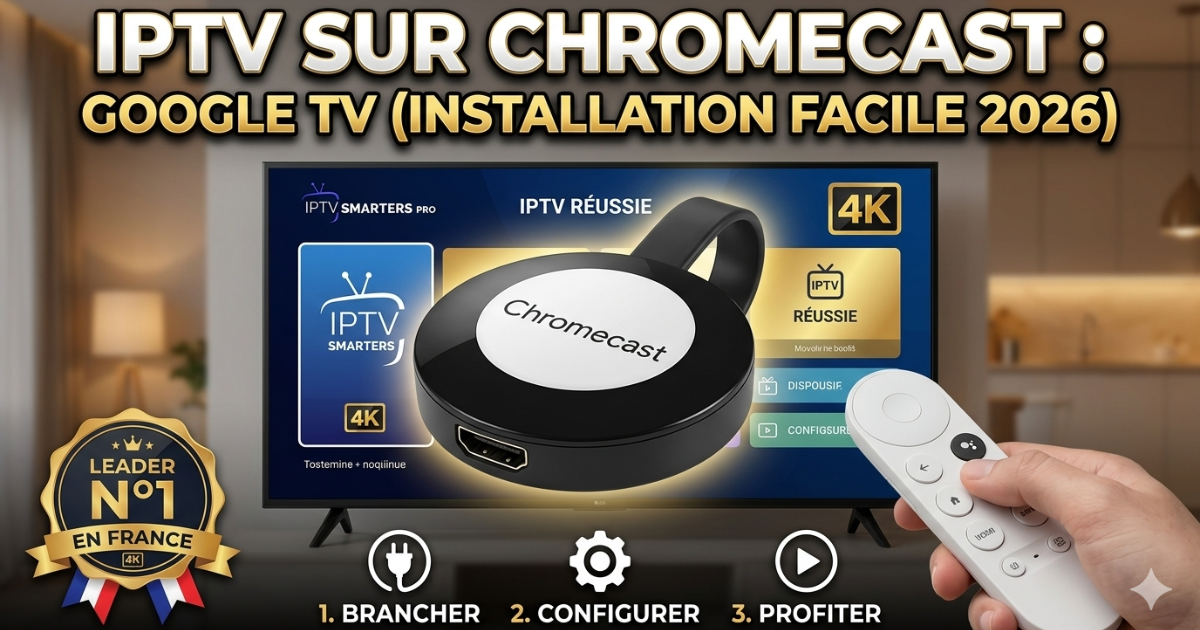
L’évolution de la télévision numérique en France a atteint un sommet avec l’arrivée du Chromecast avec Google TV. Ce petit appareil, discret mais incroyablement puissant, a radicalement changé la façon dont nous consommons les médias. Si vous cherchez à configurer l’IPTV sur Chromecast avec Google TV, vous avez choisi l’une des plateformes les plus stables et les plus performantes du marché.
Contrairement aux anciennes versions du Chromecast qui nécessitaient un smartphone pour diffuser du contenu, la version « Google TV » possède sa propre interface et sa télécommande, ce qui facilite grandement l’installation d’applications comme iptv smarters pro. Dans ce guide, nous allons explorer chaque étape pour transformer votre clé Google en une station de divertissement 4K de classe mondiale.
I. Pourquoi le Chromecast avec Google TV est idéal pour l’IPTV ?
Pour les utilisateurs français exigeants, le Chromecast est souvent préféré à d’autres solutions plus complexes. Par exemple, si l’on compare avec l’installation IPTV sur Smart TV Hisense, le Chromecast offre une liberté totale grâce au Google Play Store.
1. Fluidité et Rapidité
Le processeur intégré au Chromecast est optimisé pour le streaming à haut débit. En utilisant un abonnement iptv smarters pro, vous remarquerez que le zapping entre les chaînes est quasi instantané, une caractéristique essentielle pour les amateurs de iptv sport qui ne veulent pas rater une seconde de direct.
2. Qualité d’Image 4K HDR
Le Chromecast avec Google TV supporte les formats HDR10+ et Dolby Vision. Pour profiter pleinement de votre iptv subscription, il n’y a pas de meilleur support. Les couleurs sont plus vives et les noirs plus profonds, ce qui est parfait pour les derniers films de notre catalogue VOD. Pour nos clients hors de France, notre plateforme internationale CS IPTV propose également des flux optimisés pour cette technologie.
II. Comment configurer IPTV sur Chromecast avec Google TV
La procédure est très similaire à celle pour installer IPTV sur TV TCL, mais avec quelques nuances spécifiques à l’interface Google.
Étape 1 : Accès au Play Store
Depuis l’écran d’accueil, allez dans l’onglet « Applications » ou utilisez la commande vocale de votre télécommande en disant « Installer IPTV Smarters ». L’application est généralement disponible directement, ce qui évite les manipulations complexes nécessaires pour configurer IPTV sur Philips Smart TV.
Étape 2 : Installation et Permissions
Une fois l’application iptv smarters pro téléchargée, ouvrez-la. Il est crucial d’accepter les conditions d’utilisation et les permissions d’accès au stockage. Si vous sautez cette étape, vous pourriez rencontrer des problèmes techniques plus tard.
Étape 3 : Connexion avec vos identifiants
Choisissez l’option « Connexion avec l’API Xtream Codes ». C’est la méthode la plus fiable en 2026 pour charger votre liste de chaînes et votre EPG (guide des programmes). Entrez les informations reçues lors de votre achat d’abonnement iptv smarters.
III. Nos Offres : L’excellence de l’IPTV France
Pour exploiter le plein potentiel de votre Chromecast, vous avez besoin d’un serveur robuste. Un mauvais fournisseur peut causer une iptv smarters pro erreur réseau, même si votre connexion fibre est excellente.
| Pack | Durée | Qualité | Support | Tarif |
| Pack Bronze | 3 Mois | 4K / UHD | 24/7 | Voir |
| Pack Silver | 6 Mois | 4K / UHD | Premium | Voir |
| Pack Gold (Top) | 12 Mois | 4K / UHD | VIP | Meilleure Offre |
Choisir un abonnement iptv france chez nous, c’est s’assurer d’une stabilité sans faille pour tous les grands événements sportifs et les sorties cinématographiques.
IV. Dépannage : Résoudre les problèmes courants
Même sur un appareil aussi fiable que le Chromecast, des erreurs peuvent survenir. Voici comment les gérer :
- IPTV Smarters Pro écran noir : Ce problème est souvent lié au format du lecteur vidéo. Allez dans les réglages de l’application et changez le lecteur de « Native » à « Hardware » ou « VLC ».
- Mise à jour de l’application : Contrairement à l’application IPTV pour Sony Bravia, le Chromecast met à jour ses apps automatiquement. Vérifiez toutefois dans le Play Store si une version 2026 est disponible.
- Problèmes de Buffering : Si l’image se fige, cela peut être dû à la chaleur de la clé HDMI. Assurez-vous qu’elle est bien ventilée. Pour des conseils plus techniques, n’hésitez pas à nous contacter.
V. Tableau Comparatif : Chromecast avec Google TV vs Smart TV Natives
Ce tableau vous aide à visualiser pourquoi le Chromecast est souvent le meilleur choix en 2026 pour le streaming, même face aux systèmes intégrés des grands fabricants.
| Caractéristique | Chromecast avec Google TV (4K) | Smart TV Native (Samsung, LG, Hisense, etc.) |
| Système d’Exploitation | Google TV (Android TV 12/14) | Variable (Tizen, WebOS, Vidaa, etc.) |
| Accès aux Applications | Google Play Store complet (+10 000 apps) | Store constructeur souvent limité |
| Facilité d’installation IPTV | Très Facile (Direct via Play Store ou Downloader) | Moyenne à Difficile (dépend du store et du sideloading) |
| Mises à jour (Firmware) | Fréquentes, directes par Google (obsolescence lente) | Rares après 2 ans (obsolescence rapide) |
| Zapping & Fluidité IPTV | Ultra-Rapide (optimisé matériellement) | Variable (souvent lent sur modèles entrée/milieu de gamme) |
| Portabilité | Oui (utilisable sur n’importe quelle TV) | Non (fixe) |
| Compatibilité format | Dolby Vision, Atmos, HDR10+ | Dépend du modèle spécifique de la TV |
| Contrôle Vocal | Google Assistant avancé | Variable (Bixby, Alexa, ThinQ) |
Pourquoi le Chromecast reste le Roi du Streaming
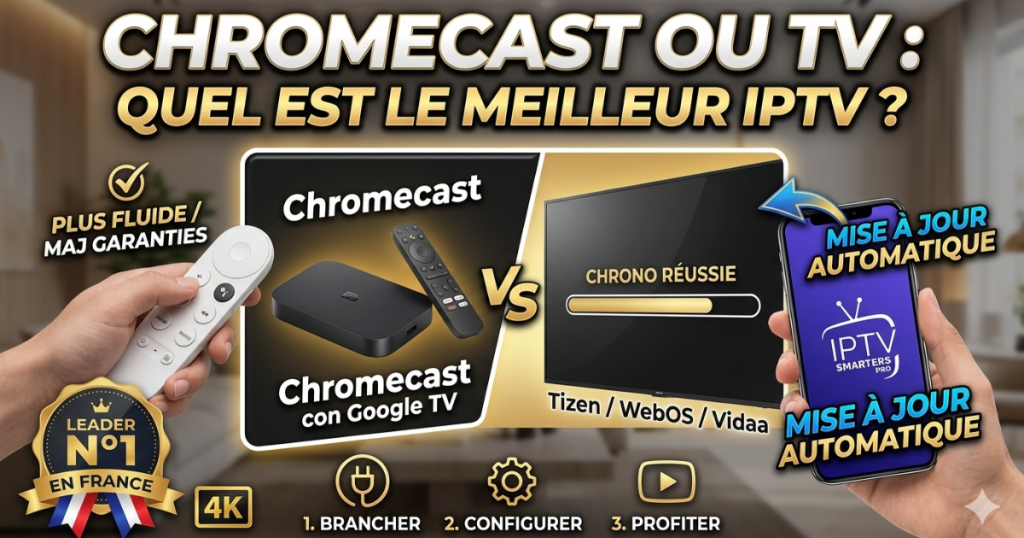
Comme le montre ce tableau, le Chromecast avec Google TV offre une flexibilité et une pérennité que la plupart des Smart TV Natives ne peuvent égaler. La force de Google TV réside dans son Play Store universel : vous n’êtes jamais limité par les décisions d’un constructeur de bloquer ou de supprimer une application.
Pour l’IPTV Smarters Pro, c’est l’appareil idéal car il garantit que vous aurez toujours accès à la version la plus récente et la plus performante. De plus, sa puissance de traitement dédiée élimine les frustrations liées à une interface TV qui devient lente avec le temps, assurant un zapping fluide et une qualité d’image 4K constante pour votre iptv subscription.
VI. Pourquoi sauter le pas aujourd’hui ?
Configurer l’IPTV sur Chromecast avec Google TV est sans doute l’investissement le plus intelligent pour votre foyer en 2026. C’est simple, rapide, et le rendu visuel est époustouflant. Avec un abonnement iptv smarters de qualité, vous avez le monde entier au bout de votre télécommande.
Besoin d’assistance pour votre Chromecast ?
Notre équipe basée à Paris est prête à vous aider pour chaque étape de l’installation.
- 📍 Boutique : 12 Rue de la Liberté, 75001 Paris, France
- 📧 Email Support : [email protected]
- 🔗 Tarifs et Packs : Consultez nos offres ici
REJOIGNEZ LA RÉVOLUTION DU STREAMING AVEC IPTV SMARTERS PRO FRANCE
Foire Aux Questions (FAQ) – Spécial Chromecast avec Google TV
1. Puis-je utiliser IPTV Smarters Pro sur un ancien Chromecast (sans Google TV) ?
Les anciennes versions du Chromecast (V1, V2, Ultra) n’ont pas d’interface propre. Vous devez obligatoirement « caster » le flux depuis votre smartphone via l’application iptv smarters pro. Pour une expérience autonome et plus stable, nous recommandons vivement de passer au modèle Chromecast avec Google TV, qui permet d’installer l’application directement.
2. Pourquoi mon Chromecast affiche-t-il une alors que mon Wi-Fi fonctionne ?
Cette erreur peut survenir si le fuseau horaire de votre Chromecast n’est pas synchronisé ou si votre fournisseur d’accès internet bride les flux IPTV. Assurez-vous que votre clé est à l’heure et, si besoin, utilisez un VPN. Si le problème persiste, cela peut venir de la validité de votre abonnement iptv smarters pro.
3. Comment puis-je installer l’application si elle est absente du Play Store ?
Si vous ne trouvez pas l’application nativement, vous pouvez utiliser l’utilitaire « Downloader » pour installer le fichier APK de l’iptv smarters 2026. C’est la même procédure que pour . C’est une méthode sûre qui vous garantit d’avoir la version la plus récente.
4. La qualité 4K est-elle garantie sur tous les Chromecast ?
Seul le modèle Chromecast avec Google TV 4K (le modèle blanc) supporte l’Ultra HD. Le modèle HD (souvent gris) est limité au 1080p. Pour profiter pleinement de notre iptv subscription en haute résolution, assurez-vous de posséder le modèle compatible 4K et une connexion d’au moins 25 Mbps.
5. Que faire si j’ai un sur certaines chaînes ?
L’écran noir est souvent dû à un codec vidéo non supporté par le lecteur par défaut. Dans les réglages de votre application sur le Chromecast, allez dans « Player Selection » et choisissez VLC ou MX Player comme lecteur externe. Cela résout 99 % des problèmes de compatibilité sur les flux iptv sport.